هذه ترجمة لمقال من Quran Blog. لا تُنشئ عملية الترجمة اقتباسات قرآنية أو أحكامًا شرعية.
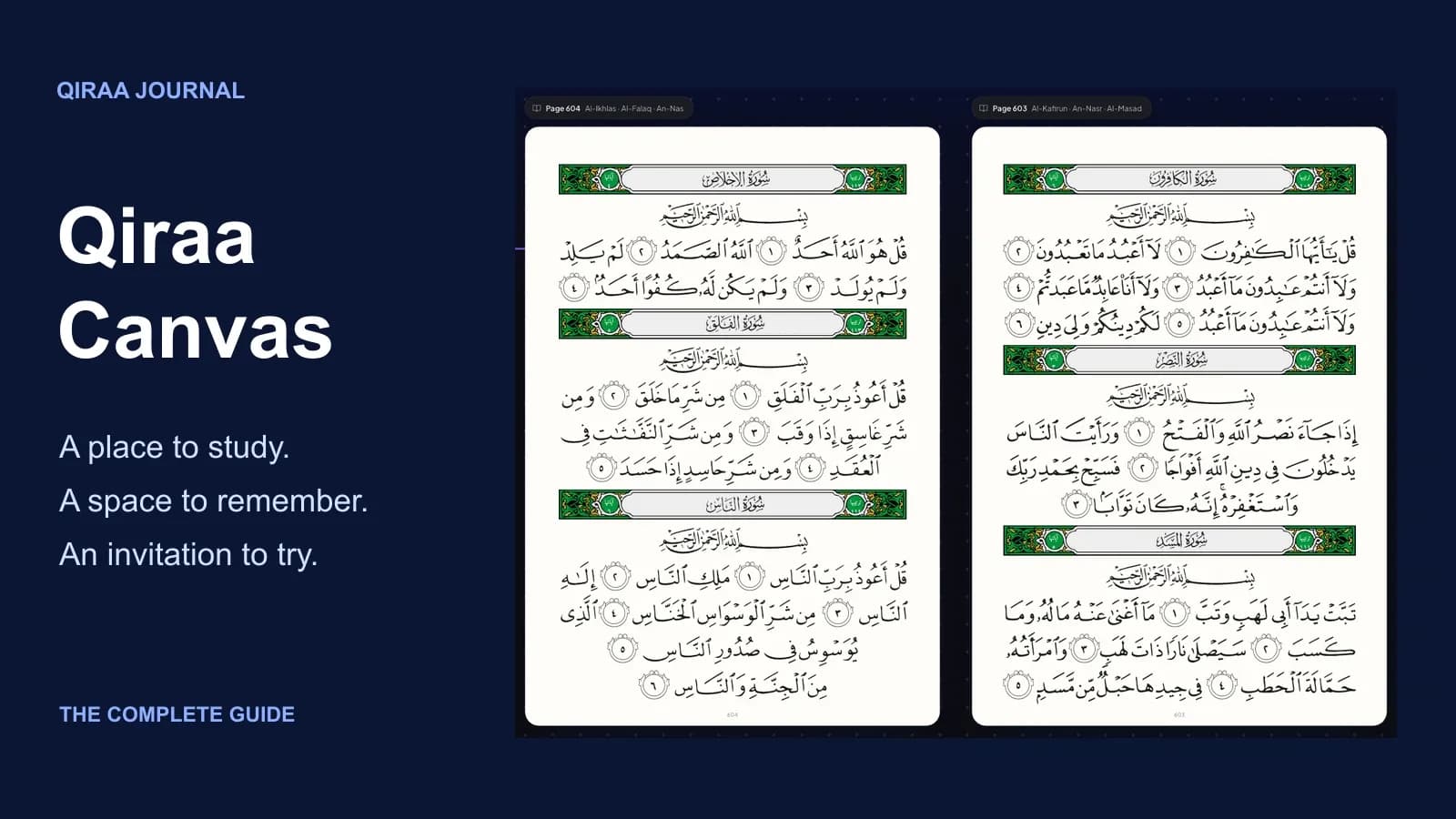
من الفريق القائم على Qiraa وQuran Blog. تستند تفاصيل المنتج إلى دليل Qiraa المنشور على iPad، وقد روجعت في 14 أكتوبر 2026. خطة التدريب أدناه اقتراح تحريري. ويعرض الغلاف مساحة Canvas الحقيقية الواردة في الدليل.
تظن أنك تعرف المقطع حتى تغيب الصفحة عن عينيك. تستحضر البداية المألوفة بسهولة، ثم تتردد عند الكلمات التالية. تكشف النص فتتعرف إليه فورًا، وتتساءل: لماذا يختلف التعرف إلى الكلمات عن استحضارها من الذاكرة؟ هنا يصبح السؤال المفيد صغيرًا ومحددًا: ما المحاولة التالية، وأين أضع ما يذكّرني بها؟
تمنحك Qiraa Canvas مساحة للتدريب حول المصحف. توضع الصفحات على لوحة تتسع للملاحظات وبطاقات المعنى والمقارنات ونتائج التسميع. وتظهر فائدتها حين تربط هذه العناصر بمقطع تدرسه فعلًا. يقدم هذا المقال بداية مركزة، أما دليل Canvas المصوّر من Qiraa فيشرح الأدوات بالتفصيل ويعرض صورًا من واجهة iPad.
ابدأ بالمقطع، ثم أضف الأدوات
افتح قسم التعلّم Learn، ثم Canvas، واختر المقطع قبل اختيار الأدوات. تتيح لوحة الصفحات Pages البحث باسم سورة أو صفحة أو جزء أو مرجع آية أو كلمات تتذكرها. راجع معاينة الصفحة قبل إضافتها؛ فاختيار سورة يضيف صفحة المصحف ذات الصلة، وقد تتضمن مقاطع أخرى أيضًا. تأكد من عنوان السورة وأرقام الآيات التي تنوي التدريب عليها.
ابدأ بصفحة واحدة. أضف ثانية عندما تحتاج إلى الآية السابقة أو إلى المقارنة، لا لمجرد وجود مساحة فارغة. يعيد خيار Fit to screen اللوحة إلى مجال الرؤية إن فقدت موضعك. ويثبّت قفل الصفحة موضعها أثناء العمل؛ افتحه قبل نقلها أو إزالتها. تختلف سعة الصفحات بحسب الجهاز، وتبقي Canvas صفحة واحدة على الأقل على اللوحة.
اكتب ملاحظة تستحق العودة إليها
اختر أداة التحديد Select واضغط على آية لتظهر إجراءاتها قرب النص. تستطيع بطاقة المعنى Meaning إبقاء ترجمة معاني الآية بجانب المقطع. تعرّف إلى مصدر الترجمة، واقرأ الآية كاملة قبل اقتطاع ملاحظة لغوية منها. قد تساعدك البطاقة على العودة إلى سؤال، لكنها لا تحل محل تفسير معلوم المصدر عندما يكون سؤالك متعلقًا بالتأويل أو فهم المراد.
اجعل للملاحظة اللاصقة Sticky note وظيفة واحدة واضحة: تحديد الفعل التالي. عبارة مثل «ابدأ من الآية السابقة وراجع الوصل» أنفع من «راجع أكثر». ويمكن للنصوص والأسهم والرسم ربط التذكير بموضعه. تتيح لك الشاشة اللمسية تحديد الآيات وكتابة الملاحظات وإخفاء النص والتسميع؛ أما Apple Pencil فيفيد في العلامات المرسومة باليد، وليس شرطًا لاستخدام Canvas.
توفر أداة تلوين الكلمات Colour words فئات للتجويد والتشابه والتعثر والمعنى والوقف. تعامل معها بوصفها إشارات دراسية تضعها بنفسك. اختيار لون التجويد لا يشخّص قاعدة تلقائيًا، ولون الوقف لا يثبت صحة الوقف في ذلك الموضع. ضع بجانب العلامة شرح معلمك أو سؤالًا لم يُحسم بعد. ابدأ بفئة واحدة لتظل النقطة المهمة سهلة العثور عليها.
انتقل من القراءة إلى الاستظهار
بعد قراءة مقطع قصير والتحقق منه، استخدم إخفاء الآيات Cover ayat لحجبه. تتحول الكلمات إلى مواضع بديلة، بينما تبقى بنية الصفحة وعلامات الآيات لتساعدك على معرفة مكانك. جرّب آية واحدة قبل إخفاء صفحة كاملة. القراءة من سطر ظاهر واستحضاره من الذاكرة مهمتان مختلفتان؛ وتغيير مقدار الدعم يوضح أي مهمة تؤديها الآن.
إذا احتجت إلى مساعدة، يمكنك الضغط على كلمة مخفية لإلقاء نظرة سريعة، أو إظهار الآية كاملة. استخدم المساعدة بقصد، ثم أخفِ المقطع وحاول مرة أخرى. نجاح محاولة مع تلميح يخبرك بشيء يختلف عن نجاح محاولة مستقلة. وأدخل الانتقال إلى الآية التالية في التدريب إذا كان هذا هو الموضع الذي تضيع عنده عادة.
قارن الألفاظ التي تلتبس عليك
عندما يجذب حفظك تشابهٌ في الألفاظ إلى مقطع آخر، استخدم Look-alikes أو الإجراء الموافق له في Smart moves. اقرأ الموضعين، وحدد نقطة الاختلاف الفعلية، ثم تدرّب على التتمة التي تخص هذا المقطع. توفر خريطة التشابه مادة للفحص؛ لكنها لا تُجري المقارنة بدلًا منك. احفظ مرجعًا دقيقًا بدل ملاحظة عامة تقول إن المقطعين متشابهان.
تساعد أداة Openings على إبقاء أوائل الآيات والانتقالات قرب الصفحة عندما تكون المشكلة في الوصل بينها. وقد تخفي بعض البطاقات محتواها أثناء الاستظهار إذا كان يكشف المقطع المحجوب. انتبه: هل تدعم البطاقة الدراسة، أم تعطيك الجواب الذي تحاول استحضاره؟ الأدوات التي تحمل تاجًا تتطلب Premium؛ اعتمد على الإتاحة الظاهرة في تطبيقك ولا تفترض أن جميع الإجراءات مشمولة.
حوّل ملاحظات التسميع إلى محاولة مفيدة
عندما تستعد للتسميع، حدد آية البداية واختر Recite from here، أو استخدم الميكروفون. تحقق من المرجع، واسمح بالوصول إلى الميكروفون إن طُلب منك، وليقرأ شخص واحد في مكان هادئ. يُستخدم Pause للاستراحة القصيرة، بينما ينهي Stop المحاولة. يعرض الدليل أمثلة من iPad، لذا اتبع التسميات المتاحة في نسختك من التطبيق.
اعرف وضع الاستماع المستخدم قبل تفسير النتيجة. يتابع Lite موضعك دون فحص يمنح درجة بالذكاء الاصطناعي. وفي المقطع الذي فُحص، تعني Clean recitation أن Qiraa لم يجد تعثرات محسوبة في ذلك المقطع؛ ولا تعني اعتماد جميع جوانب النطق أو التجويد. إذا بدا التعرف الصوتي غير دقيق، أعد المحاولة بصوت أوضح، واعرض أسئلة النطق المستمرة على معلم مؤهل.
اختر تفصيلًا مفيدًا واحدًا من النتيجة. اقرأ العبارة الكاملة المحيطة بالكلمة غير المستقرة، واستمع إلى نموذج موثوق عند الحاجة، ثم حاول العبارة مجددًا. بعد ذلك أعد وصلها بالآيات المجاورة. يفيد Recite again عندما يخدم هذه المحاولة المحددة؛ فارتفاع رقم ظاهري أقل إفادة من معرفة الانتقال الذي أصبحت تؤديه بمساعدة أقل.
لتدريب مركّز على الاستظهار، أوقف التسميع المباشر، وافتح Smart moves واختر Test me. اتبع التلميح وسمّع ما يأتي بعده من الذاكرة. أكمل الاختبار كي تعود نتيجته المكتملة إلى اللوحة؛ فالخروج المبكر لا يضيف نتيجة مكتملة. ويُعرَّف الفحص الذاتي على نحو منفصل، ولا ينتج درجة ذكاء اصطناعي. احتفظ بهذه الفروق عند تقرير ما لا يزال يحتاج إلى تحقق.
جلسة أولى بسيطة
يمكنك ترتيب جلستك الأولى حول الخطوات الخمس أدناه. عشر دقائق مجرد مثال؛ اختر مقطعًا أصغر أو جلسة أطول إذا احتاج درسك إلى ذلك. الهدف أن تنتهي بصعوبة لاحظتها ومحاولة تالية واضحة، لا أن تستخدم كل ميزة مرة واحدة.
- اختر مقطعًا قصيرًا واقرأه، وتأكد من مرجع السورة والآيات.
- أضف بطاقة معنى أو سؤالًا أو إشارة لونية واحدة تخدم مهمة اليوم.
- أخفِ الكلمات المختارة وحاول تسميع المقطع، مع ملاحظة أي مساعدة استخدمتها.
- تحقق من نقطة واحدة غير مستقرة بتسميع مناسب أو اختبار أو سؤال للمعلم، ثم حاولها مرة أخرى.
- احفظ اللوحة باسم واضح ونقطة بداية تالية واحدة.
إذا أظهرت المحاولة الأولى أن المقطع لم يتهيأ للاستظهار، فعد إلى القراءة من النص والتحضير. لقد عرفت أين تحتاج إلى الدعم. وإذا كان المقطع مستقرًا، فتدرّب على وصل أطول أو عد إليه لاحقًا. اجعل ما حدث في المحاولة يوجه المهمة التالية، بدل اعتبار انتهاء الوقت دليلًا على التقدم.
احفظ نقطة واضحة لتبدأ منها مجددًا
قبل المغادرة، سمِّ اللوحة بحسب غرضها وسجّل نقطة البداية التالية. تحفظ Canvas العمل على الجهاز الحالي وللمتعلم الحالي. أعد فتح Your canvases هناك؛ ولا تفترض أن ملاحظاتك ستظهر تلقائيًا على هاتف أو جهاز لوحي آخر. ويمكن أن يتغير اسم اللوحة مستقلًا عن صفحاتها، لذا اعتمد على العناوين المطبوعة والمراجع لتحديد المقطع.
يساعد Fit the board وTidy the cards في استعادة ترتيب مساحة العمل المتناثرة. أما Start again فهو إجراء مختلف: يمسح الملاحظات والبطاقات والحبر والألوان مع إبقاء الصفحات. استخدمه عندما تقصد إعادة بناء اللوحة. ولإجراء محاولة عادية أخرى، يحافظ إخفاء المقطع مجددًا أو اختيار Recite again على مادة الدراسة التي أردت الاحتفاظ بها.
ملاحظة العودة الجيدة محددة بما يكفي لتعمل بها غدًا: «افتح هذه الصفحة، وابدأ قبل الموضع بآية، وأخفِ الآيتين التاليتين وراجع الانتقال». يطوّر دليلنا عن وصل الآيات في الحفظ هذه المهمة، بينما يساعد دليل ملاحظات المعلم على تحويل السؤال غير المحسوم إلى درس مفيد.
ابدأ بلوحة تستطيع فهمها بنظرة واحدة. اجعل المقطع في المركز، وضع بجانبه تذكيرًا مفيدًا واحدًا، واترك مجالًا لمحاولتك أنت. تكون Canvas أنفع حين تظل الصفحة والسؤال والتدريب التالي مترابطة. لست بحاجة إلى مساحة دراسة مثالية المظهر؛ بل إلى مساحة تجعل بدء العودة إلى القرآن أيسر.
دليل Canvas المصوّر من Qiraa — روجعت أدوات المنتج وفروق الإتاحة وطريقة الحفظ المحلي في 14 أكتوبر 2026. طريقة التدريب المقترحة إرشاد تحريري، وليست نتيجة تعلم مقيسة أو اختبارًا مستقلًا للتطبيق.
الردود
يبدأ الحوار الهادف بمراعاة الآخرين. تُراجَع الردود قبل ظهورها.
جارٍ تحميل الحوار…