Dette er en oversettelse av en artikkel fra Quran Blog. Koransitater og religiøse uttalelser blir ikke laget gjennom oversettelsesprosessen.
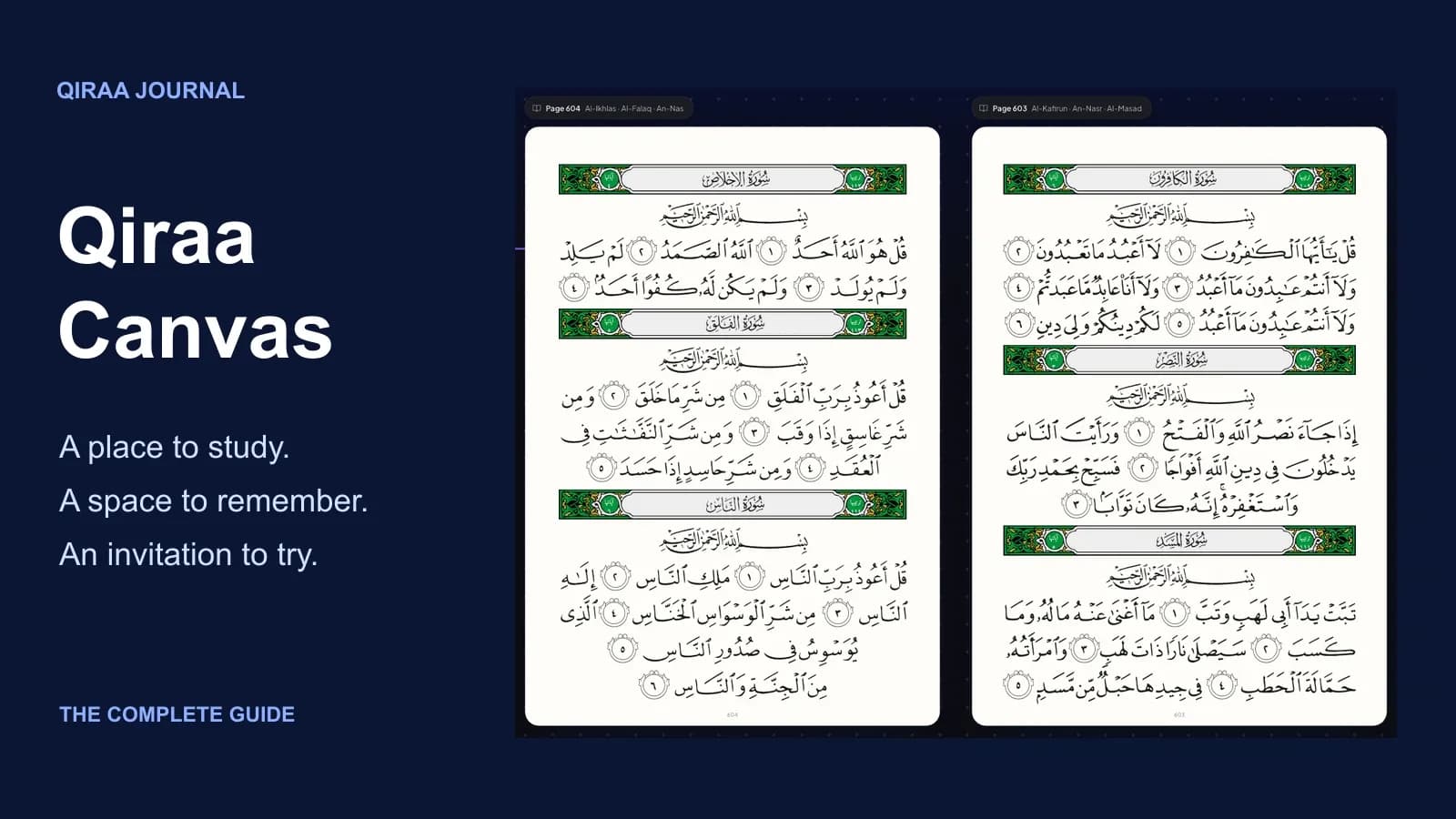
Fra teamet bak Qiraa og Quran Blog. Produktopplysningene bygger på Qiraas publiserte iPad-veiledning og ble kontrollert 14. oktober 2026. Øvingsrutinen nedenfor er et redaksjonelt forslag. Forsidebildet viser det faktiske Canvas-arbeidsområdet fra veiledningen.
Du kan et tekststykke helt til siden forsvinner. En kjent åpning kommer lett, men så nøler du ved de neste ordene. Du viser teksten igjen, kjenner den straks igjen og lurer på hvorfor det å kjenne igjen føltes så annerledes enn å huske. Det nyttige spørsmålet er enkelt: Hva skal jeg prøve neste gang, og hvor skal jeg ta vare på påminnelsen?
Qiraa Canvas gir deg et arbeidsområde rundt mushafen når du øver på Koranen. Sidene ligger på en tavle med plass til notater, betydningskort, sammenligninger og resitasjonsresultater. Verdien ligger i å knytte disse tingene til ett tekststykke du faktisk studerer. Denne artikkelen gir deg en målrettet måte å komme i gang på; Qiraas illustrerte Canvas-veiledning viser alle kontrollene og skjermbilder fra iPad.
Begynn med tekststykket, og legg så til verktøyene
Åpne Lær, deretter Canvas, og velg tekststykket før du velger verktøyene. Under Sider kan du søke etter en sure, en side, en juz, en vershenvisning eller en ordlyd du husker. Sjekk forhåndsvisningen av siden før du legger den til: Når du velger en sure, legges den tilhørende mushafsiden på tavlen, og den kan også inneholde andre tekststykker. Kontroller sureoverskriften og versnumrene du har tenkt å øve på.
Begynn med én side. Legg til en til når du trenger verset før eller en sammenligning, fremfor å fylle tavlen bare fordi det er plass. Tilpass til skjermen gir deg oversikten tilbake hvis du mister plassen. En sidelås holder siden i ro mens du arbeider; lås den opp før du flytter eller fjerner den. Hvor mange sider det er plass til, avhenger av enheten, og Canvas beholder minst én side.
Lag ett notat det er verdt å komme tilbake til
Velg Marker og trykk på et vers for å få frem de tilhørende handlingene rett ved teksten. Et betydningskort kan holde en oversettelse ved siden av tekststykket. Finn ut hvilken kilde oversettelsen kommer fra, og les hele verset før du lager et notat om et ord. Når betydningen står i nærheten, kan det bli lettere å komme tilbake til et spørsmål, men et oversettelseskort erstatter ikke en navngitt tafsir når spørsmålet gjelder tolkning.
Gi en klistrelapp én tydelig oppgave: å beskrive neste handling. «Begynn fra verset før, og sjekk overgangen» er mer nyttig enn «Øv mer». Tekst, piler og tegninger kan knytte påminnelsen til riktig sted. Du kan bruke berøring til å markere, skrive notater, dekke til og resitere; en Apple Pencil er nyttig til frihåndsmarkeringer, men er ikke nødvendig for å bruke Canvas.
Fargelegg ord har kategoriene Tajwid, Lignende, Feil, Betydning og Stopp. Bruk dem som dine egne holdepunkter når du studerer. Å merke et ord som Tajwid identifiserer ikke automatisk en regel, og Stopp-fargen fastslår ikke at det er riktig å stoppe der. Ha en lærers forklaring eller et uavklart spørsmål ved siden av markeringen. Begynn med én kategori, slik at det viktige stedet fortsatt er lett å finne.
Gå fra lesing til å hente frem fra hukommelsen
Når du har lest og kontrollert et kort tekststykke, bruker du Dekk til vers for å skjule det. Ordene erstattes av plassholdere, mens sidestrukturen og versmarkørene blir stående og hjelper deg å orientere deg. Prøv med ett vers før du dekker til en hel side. Å lese en synlig linje og å hente den frem fra hukommelsen stiller ulike krav til deg; ved å endre støtten kan du se hvilken oppgave du arbeider med.
Hvis du trenger hjelp, kan du få en kort titt på et tildekket ord eller vise hele verset. Bruk hjelpen bevisst, dekk så til tekststykket og prøv igjen. Et vellykket forsøk med et hint forteller deg noe annet enn et forsøk uten hjelp. Ta med overgangen til neste vers hvis det er der du pleier å miste plassen.
Sammenlign ordlyden som forvirrer deg
Når ordlyden trekker hukommelsen mot et annet tekststykke, bruker du Lignende vers eller den tilsvarende funksjonen under Smarte grep. Les begge stedene, finn nøyaktig hvor forskjellen ligger, og øv på fortsettelsen som hører til her. Et likhetskart gir deg materiale du kan undersøke; det gjør ikke sammenligningen for deg. Lagre en presis henvisning fremfor en vag påminnelse om at to tekststykker ligner.
Åpninger kan holde de første ordene og overgangene nær siden når det er overgangene som er vanskelige. Noen kort som kunne røpe et tildekket tekststykke, skjuler innholdet sitt når du øver fra hukommelsen. Legg merke til om et kort støtter studiene eller gir deg svaret du prøver å hente frem. Verktøy merket med en krone krever Premium-tilgang; se hva som er tilgjengelig i appen din, fremfor å anta at alle handlinger er inkludert.
Bruk tilbakemeldingen på resitasjonen til ett nyttig nytt forsøk
Når du er klar til å resitere, markerer du startverset og velger Resiter herfra, eller bruker mikrofonen. Sjekk henvisningen, gi tilgang til mikrofonen hvis du blir bedt om det, og la én person resitere i stille omgivelser. Bruk Pause til en kort pause; Stopp avslutter forsøket. Eksemplene i veiledningen viser iPad-kontroller, så følg betegnelsene som finnes i din versjon.
Vær klar over hvilken lyttemodus som ble brukt, før du tolker et resultat. Lite følger med på hvor du er, uten å gi en KI-basert poengvurdering. For en del som er kontrollert, betyr Feilfri resitasjon at Qiraa ikke fant noen tellende feil i den delen; det bekrefter ikke alle sider ved uttalen eller tajwid. Hvis gjenkjenningen virker feil, prøver du igjen med klarere lyd og tar vedvarende spørsmål om uttale opp med en kvalifisert lærer.
Velg én nyttig detalj fra resultatet. Les hele frasen rundt et ord du er usikker på, lytt om nødvendig til et pålitelig forbilde, og prøv frasen igjen. Gjenopprett deretter sammenhengen med versene rundt. Resiter igjen er nyttig når det støtter akkurat dette nye forsøket; en totalsum som ser høyere ut, sier mindre enn å vite hvilken overgang du nå klarer med mindre hjelp.
For en målrettet hukommelsesøvelse stopper du den pågående resitasjonen, åpner Smarte grep og velger Test meg. Følg ledetråden og resiter det som kommer etterpå, fra hukommelsen. Fullfør testen for å få et ferdig resultat tilbake på tavlen; hvis du avslutter tidlig, blir det ikke lagt til noe fullført resultat. En egenkontroll er merket separat og gir ingen KI-skår. Ta hensyn til disse forskjellene når du avgjør hva som fortsatt må kontrolleres.
En enkel første økt
Du kan bygge opp den første økten rundt de fem trinnene nedenfor. Ti minutter er bare et eksempel: Bruk et kortere tekststykke eller en lengre økt hvis leksjonen krever det. Målet er å avslutte med en vanskelighet du har observert og en tydelig plan for neste forsøk, fremfor å bruke hver funksjon én gang.
- Velg og les ett kort tekststykke; sjekk sure- og vershenvisningen.
- Legg til ett betydningskort, spørsmål eller fargemerke som støtter dagens oppgave.
- Dekk til de valgte ordene og prøv å gjengi tekststykket; noter eventuell hjelp du brukte.
- Avklar én usikkerhet med et egnet resitasjonsforsøk, en test eller et spørsmål til læreren, og prøv så igjen.
- Lagre Canvas-tavlen med et tydelig navn og ett startpunkt til neste gang.
Hvis det første forsøket viser at du ennå ikke er klar til å gjengi tekststykket fra hukommelsen, går du tilbake til å lese med synlig tekst og forberede deg. Du har funnet ut hvor du trenger støtte. Hvis det sitter godt, øver du på å knytte sammen flere vers eller kommer tilbake senere. La det som skjedde under forsøket, styre neste oppgave, i stedet for å behandle klokken som bevis på fremgang.
Lagre et tydelig startpunkt til neste gang
Før du avslutter, gir du tavlen et navn som beskriver formålet, og noterer neste startpunkt. Canvas lagrer arbeidet på den gjeldende enheten for den aktive eleven. Åpne Dine tavler igjen der; ikke anta at notatene automatisk dukker opp på en annen telefon eller et annet nettbrett. Tavlens navn kan endres uavhengig av sidene, så bruk de trykte overskriftene og henvisningene til å identifisere tekststykket.
Tilpass tavlen og Rydd kortene kan hjelpe deg å få oversikt over et rotete arbeidsområde. Start på nytt er en annen handling: Den fjerner notater, kort, pennestrøk og farger, men beholder sidene. Bruk den når du vil bygge opp tavlen på nytt. For et nytt vanlig forsøk kan du dekke til tekststykket igjen eller velge Resiter igjen; da beholder du studiematerialet du ønsket å ta vare på.
Et godt notat til neste gang er konkret nok til at du kan følge det i morgen: «Åpne denne siden, begynn ett vers tidligere, dekk til de neste to og sjekk overgangen.» Veiledningen vår om å knytte sammen vers i hifz utdyper denne læringsoppgaven, mens veiledningen om tilbakemeldinger fra læreren hjelper deg å gjøre et uavklart spørsmål til en nyttig leksjon.
Begynn med en tavle du kan forstå med et raskt blikk. La tekststykket stå i sentrum, plasser én nyttig påminnelse ved siden av og gi rom for ditt eget forsøk. Canvas er til størst hjelp når siden, spørsmålet og den neste øvingen henger sammen. Du trenger ikke et studieområde som ser perfekt ut; du trenger et som gjør det lettere å komme i gang med Koranen igjen.
Qiraas illustrerte Canvas-veiledning — Opplysningene om produktets kontroller, tilgangsforskjeller og måten lokal lagring fungerer på, ble kontrollert 14. oktober 2026. Den foreslåtte øvingsmetoden er redaksjonell veiledning, ikke et målt læringsresultat eller en uavhengig test av appen.

Svar
En reflektert samtale begynner med omtanke. Svarene vurderes før de publiseres.
Laster inn samtalen…