Bu, Quran Blog’daki bir makalenin çevirisidir. Çeviri süreci Kur’an alıntıları veya dinî hükümler üretmez.
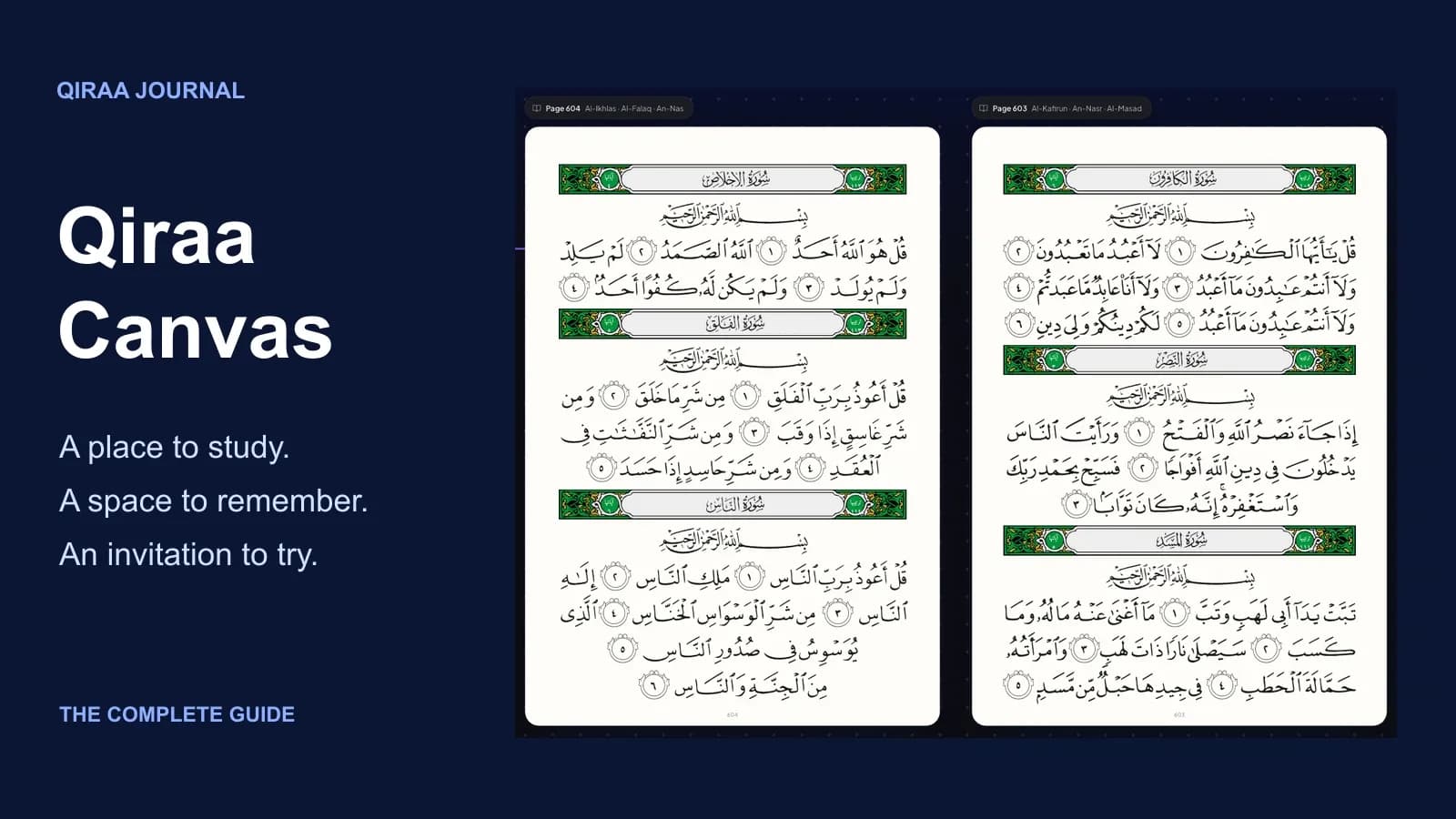
Qiraa ve Quran Blog ekibinden. Ürün ayrıntıları, Qiraa’nın yayımladığı iPad rehberine dayanır ve 14 Ekim 2026 tarihinde kontrol edilmiştir. Aşağıdaki çalışma düzeni editoryal bir öneridir. Kapakta, bu rehberdeki gerçek Canvas çalışma alanı kullanılmıştır.
Sayfa gözünüzün önünden kaybolana kadar o bölümü bildiğinizi düşünürsünüz. Tanıdık bir başlangıç kolayca gelir, ardından sıradaki kelimelerde duraksarsınız. Metnin üzerini açar, onu hemen tanırsınız ve tanımanın neden hatırlamaktan bu kadar farklı geldiğini düşünürsünüz. İşe yarayan soru basittir: Sırada neyi denemeliyim ve bunu hatırlatacak notu nerede tutacağım?
Qiraa Canvas, Kur’an çalışmanız için mushafı merkeze alan bir çalışma alanı sunar. Sayfalar, notlara, anlam kartlarına, karşılaştırmalara ve okuyuş sonuçlarına da yer bulunan bir panoda durur. Asıl yararı, bunları gerçekten çalıştığınız bir bölümle ilişkilendirmenizden gelir. Bu yazı, odaklanarak başlamanın bir yolunu sunar; tüm kontroller ve iPad ekran görüntüleri Qiraa’nın görselli Canvas rehberinde yer alır.
Önce çalışacağınız bölümü seçin, sonra araçları ekleyin
Öğren’i, ardından Canvas’ı açın ve araçları seçmeden önce çalışacağınız bölümü seçin. Sayfalar bölümünde sure, sayfa, cüz, ayet referansı veya hatırladığınız bir ifadeyle arama yapabilirsiniz. Eklemeden önce sayfa önizlemesini kontrol edin: Bir sure seçmek, o surenin ilgili mushaf sayfasını panoya getirir; bu sayfada başka bölümler de bulunabilir. Çalışmak istediğiniz surenin başlığını ve ayet numaralarını doğrulayın.
Tek bir sayfayla başlayın. Sırf panoda yer var diye onu doldurmak yerine, önceki ayete veya bir karşılaştırmaya ihtiyaç duyduğunuzda başka bir sayfa ekleyin. Panoda yerinizi kaybederseniz Ekrana sığdır ile görünümü yeniden toparlayabilirsiniz. Sayfa kilidi, çalışırken sayfayı sabit tutar; taşımadan veya kaldırmadan önce kilidini açın. Sayfa kapasitesi cihaza bağlıdır ve Canvas’ta en az bir sayfa kalır.
Yeniden dönmeye değer tek bir not yazın
Seç aracını açın ve bir ayete dokunarak ilgili işlemleri metnin yanına getirin. Bir Anlam kartıyla meali çalıştığınız bölümün yanında tutabilirsiniz. Hangi meale ait olduğunu belirleyin ve bir kelime notu çıkarmadan önce ayetin tamamını okuyun. Anlamı yakınınızda tutmak, bir soruya yeniden dönmeyi kolaylaştırabilir; ancak sorunuz yorumla ilgiliyse meal kartı, kaynağı belli bir tefsirin yerini tutmaz.
Yapışkan nota tek ve açık bir görev verin: bir sonraki adımı belirtmek. “Önceki ayetten başla ve geçişi kontrol et”, “Daha çok tekrar et” ifadesinden daha yararlıdır. Yazı, oklar ve çizimler, hatırlatmayı ilgili yere bağlamanıza yardımcı olabilir. Seçim yapmak, not almak, gizlemek ve okumak için dokunmayı kullanabilirsiniz; Apple Pencil serbest çizimler için yararlıdır, Canvas’ı kullanmak için gerekli değildir.
Kelimeleri renklendir; Tecvit, Benzer ifadeler, Hata, Anlam ve Durak kategorilerini sunar. Bunları kendi çalışma işaretleriniz olarak kullanın. Bir kelimeyi Tecvit olarak işaretlemek, ilgili kuralı kendiliğinden tespit etmez; Durak rengi de orada durmanın doğru olduğunu göstermez. İşaretin yanında bir hocanın açıklamasını veya henüz yanıtlanmamış bir soruyu tutun. Önemli yeri kolayca bulabilmek için tek bir kategoriyle başlayın.
Okumadan ezberden hatırlamaya geçin
Kısa bir bölümü okuyup kontrol ettikten sonra Ayetleri gizle ile üzerini örtün. Kelimelerin yerini yer tutucular alırken, yönünüzü bulabilmeniz için sayfa düzeni ve ayet işaretleri görünür kalır. Bütün sayfayı gizlemeden önce tek bir ayetle deneyin. Görünen bir satırı okumak ile onu ezberden okumak farklı çabalar gerektirir; aldığınız desteği değiştirmek, hangisini yaptığınızı görmenizi sağlar.
Yardıma ihtiyacınız olursa gizlenmiş bir kelimeye kısaca bakabilir veya ayetin tamamını açabilirsiniz. Bu yardımı bilinçli kullanın, ardından bölümü yeniden gizleyip tekrar deneyin. İpucuyla başarılı bir deneme, yardımsız bir denemeden farklı bir bilgi verir. Yerinizi genellikle bir sonraki ayete geçerken kaybediyorsanız o geçişi de denemeye dahil edin.
Karıştırdığınız ifadeleri karşılaştırın
Hafızanızı başka bir bölüme yönelten ifadeler için Benzer ifadeler’i veya Akıllı işlemler’deki ilgili seçeneği kullanın. Her iki yeri okuyun, asıl farkın nerede olduğunu belirleyin ve buraya ait olan devamı çalışın. Benzerlik haritası, incelemeniz için malzeme sunar; karşılaştırmayı sizin yerinize yapmaz. İki bölümün birbirine benzediğine dair belirsiz bir hatırlatma yerine, tam ayet referansını kaydedin.
Sorun ayet geçişleriyse Başlangıçlar, ilk kelimeleri ve bağlantıları sayfanın yakınında tutabilir. Gizlenmiş bölümü açığa çıkarabilecek bazı kartların içeriği, ezberden hatırlama sırasında gizlenir. Bir kartın çalışmanıza destek mi verdiğine, yoksa hatırlamaya çalıştığınız yanıtı mı sunduğuna dikkat edin. Taç simgesiyle işaretlenmiş araçlar Premium erişimi gerektirir; her işlemin dahil olduğunu varsaymak yerine uygulamanızda gösterilen erişim durumunu esas alın.
Okuyuş geri bildirimini yararlı bir yeniden deneme için kullanın
Okumaya hazır olduğunuzda başlangıç ayetini seçin ve Buradan oku seçeneğini kullanın ya da mikrofonu kullanın. Ayet referansını kontrol edin, istenirse mikrofon izni verin ve sessiz bir ortamda tek bir kişinin okumasını sağlayın. Duraklat kısa bir ara içindir; Durdur denemeyi bitirir. Rehberdeki örnekler iPad kontrollerini gösterdiğinden, kendi sürümünüzde bulunan etiketleri izleyin.
Sonucu yorumlamadan önce hangi dinleme modunun kullanıldığını bilin. Lite, yapay zekâ ile puanlanan bir kontrol yapmadan nerede kaldığınızı takip eder. Kontrol edilen bir bölüm için Hatasız okuyuş ifadesi, Qiraa’nın o bölümde değerlendirmeye dahil edilen türde bir hata bulmadığı anlamına gelir; telaffuzun veya tecvidin her yönüyle doğru olduğunu belgelemez. Ses tanıma hatalı görünüyorsa daha net bir sesle yeniden deneyin ve telaffuzla ilgili süregelen sorularınızı yetkin bir hocaya yöneltin.
Sonuçtan işe yarayan tek bir ayrıntı seçin. Emin olmadığınız kelimenin geçtiği ifadenin tamamını okuyun, gerekirse güvenilir bir örnek okuyuşu dinleyin ve ifadeyi yeniden deneyin. Ardından önceki ve sonraki ayetlerle bağlantıyı yeniden kurun. Tekrar oku, bu belirli yeniden denemeye hizmet ettiğinde yararlıdır; daha yüksek görünen bir toplam puan, hangi geçişi artık daha az yardımla yapabildiğinizi bilmek kadar bilgi vermez.
Odaklı bir hafıza alıştırması için canlı okumayı durdurun, Akıllı işlemler’i açın ve Beni test et’i seçin. Yönlendirmesini izleyin ve devamını ezberden okuyun. Tamamlanmış bir sonucun panoya gelmesi için testi bitirin; erken çıkmak tamamlanmış bir sonuç eklemez. Kendi kendinize yaptığınız kontrol ayrıca belirtilir ve yapay zekâ puanı üretmez. Neyin hâlâ kontrol edilmesi gerektiğine karar verirken bu ayrımları koruyun.
Basit bir ilk çalışma oturumu
İlk çalışma oturumunu aşağıdaki beş adım etrafında düzenleyebilirsiniz. On dakika yalnızca bir örnektir: Dersiniz gerektiriyorsa daha kısa bir bölüm seçin veya oturumu uzatın. Amaç, her özelliği bir kez kullanmak yerine, fark ettiğiniz bir güçlükle ve bir sonraki denemeniz netleşmiş olarak bitirmektir.
- Kısa bir bölüm seçip okuyun; sure ve ayet referansını doğrulayın.
- Bugünkü çalışmaya hizmet eden tek bir anlam kartı, soru veya renkli işaret ekleyin.
- Seçtiğiniz kelimeleri gizleyip bölümü okumayı deneyin; kullandığınız yardımları not edin.
- Bir belirsizliği uygun bir okuyuş denemesi, test veya hocaya yönelteceğiniz bir soruyla kontrol edin, ardından yeniden deneyin.
- Canvas’ı açık bir adla ve bir sonraki başlangıç noktasıyla kaydedin.
İlk denemede o bölümü ezberden okumaya henüz hazır olmadığınız ortaya çıkarsa metne bakarak okumaya ve hazırlığa geri dönün. Nerede desteğe ihtiyaç olduğunu öğrenmiş oldunuz. Okuyuşunuz oturduysa daha uzun bir bağlantıyı çalışın veya daha sonra geri dönün. Süreyi ilerlemenin kanıtı saymak yerine, sıradaki görevi denemede yaşananlara göre belirleyin.
Yeniden başlamak için net bir nokta kaydedin
Ayrılmadan önce panoya amacını anlatan bir ad verin ve bir sonraki başlangıç noktasını kaydedin. Canvas, çalışmayı mevcut cihazda mevcut öğrenci için kaydeder. Canvas’larınız bölümünü aynı cihazda yeniden açın; notların başka bir telefon veya tablette kendiliğinden görüneceğini varsaymayın. Panonun adı, içerdiği sayfalardan bağımsız olarak değiştirilebilir; bu nedenle bölümü belirlemek için sayfadaki basılı başlıklara ve ayet referanslarına bakın.
Panoyu sığdır ve Kartları düzenle, dağılmış bir çalışma alanını toparlamanıza yardımcı olabilir. Yeniden başla farklı bir işlemdir: Sayfaları tutarken notları, kartları, kalem izlerini ve renkleri temizler. Panoyu baştan kurmak istediğinizde kullanın. Sıradan bir yeniden deneme için bölümü tekrar gizlemek veya Tekrar oku’yu seçmek, saklamak istediğiniz çalışma malzemelerini korur.
Geri döndüğünüzde kullanacağınız iyi bir not, yarın uygulayabileceğiniz kadar açık olmalıdır: “Bu sayfayı aç, bir ayet öncesinden başla, sonraki iki ayeti gizle ve geçişi kontrol et.” Hafızlıkta ayetleri birbirine bağlama rehberimiz bu öğrenme çalışmasını ayrıntılandırırken, hoca geri bildirimi rehberi yanıtlanmamış bir soruyu yararlı bir derse dönüştürmeye yardımcı olur.
Bir bakışta anlayabileceğiniz bir panoyla başlayın. Çalıştığınız bölümü merkezde tutun, yanına yararlı bir hatırlatma koyun ve kendi denemeniz için yer bırakın. Canvas en çok, sayfa, soru ve bir sonraki çalışma birbiriyle bağlantılı kaldığında işe yarar. Kusursuz görünen bir çalışma alanına ihtiyacınız yok; Kur’an’a dönüp başlamayı kolaylaştıran bir alana ihtiyacınız var.
Qiraa’nın görselli Canvas rehberi — Ürün kontrolleri, erişim farklılıkları ve cihazda yerel kayıt işleyişi 14 Ekim 2026 tarihinde kontrol edilmiştir. Önerilen çalışma yöntemi editoryal bir rehberliktir; ölçülmüş bir öğrenme sonucu veya bağımsız bir uygulama testi değildir.
Yanıtlar
Anlamlı bir sohbet özenle başlar. Yanıtlar yayımlanmadan önce incelenir.
Sohbet yükleniyor…